Typora 2026 终极指南:为什么它依然是 Markdown 界的天花板?
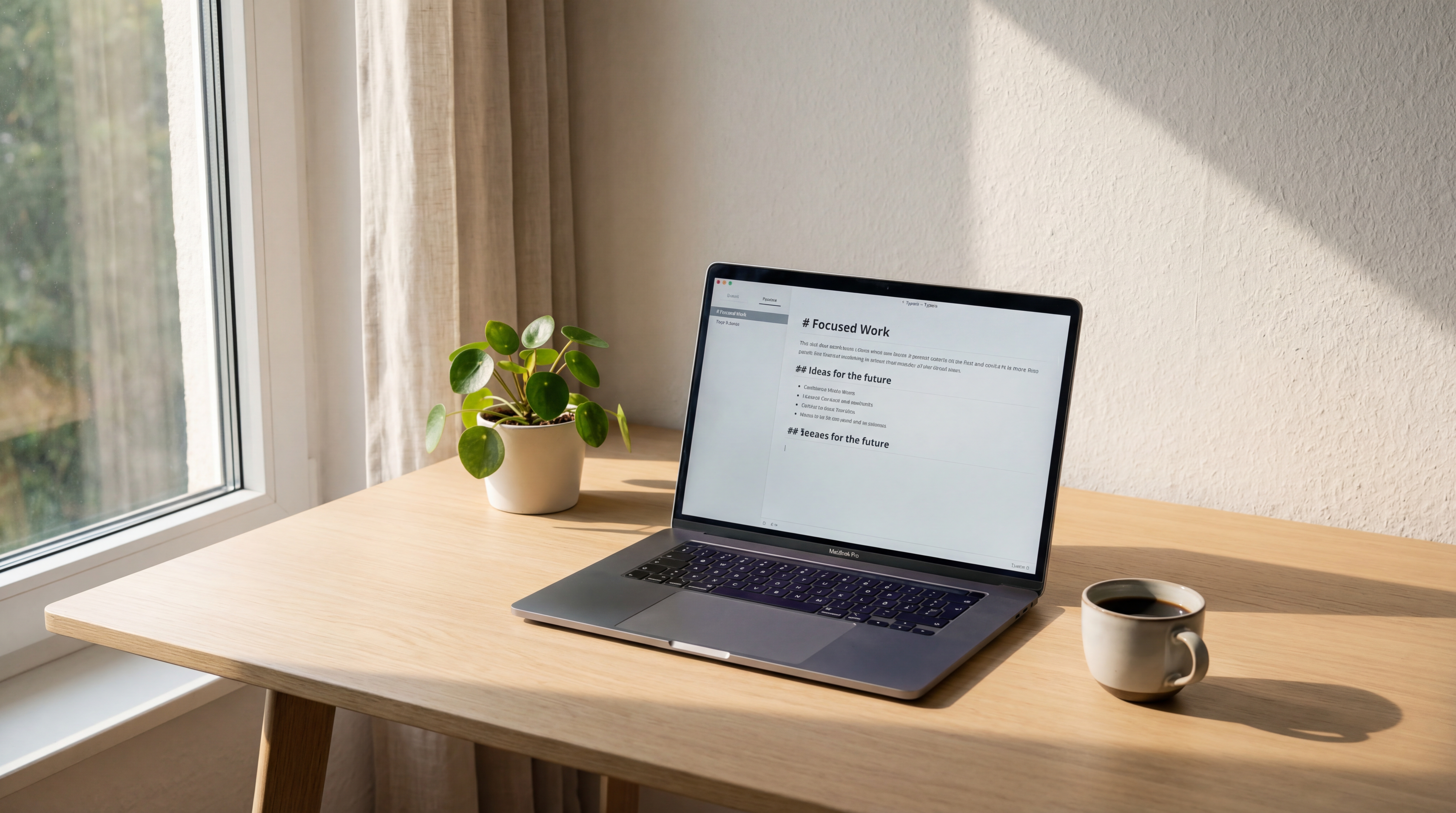
之前用了两周Obsidian,我还是把 它卸载了,重新换回了 Typora。
说真的,在 2026 年这个 AI 插件满天飞、笔记软件恨不得帮你把代码都写了的时代,回归 Typora 竟然有一种“久在樊笼里,复得返自然”的快感。Obsidian 很好,但它太重了。每次打开它,我总觉得自己在搭积木、在调插件,而不是在写东西。
而 Typora,它就像一张干净到极点的白纸,你坐下来,敲下第一个字,它就消失了,只剩下你和你的文字。
为什么选择 Typora 而不是 Obsidian?
很多人问我:Obsidian 免费、插件多、还能双链,为什么非要折腾收费的 Typora?
原因只有一个:极致的“所见即所得”。
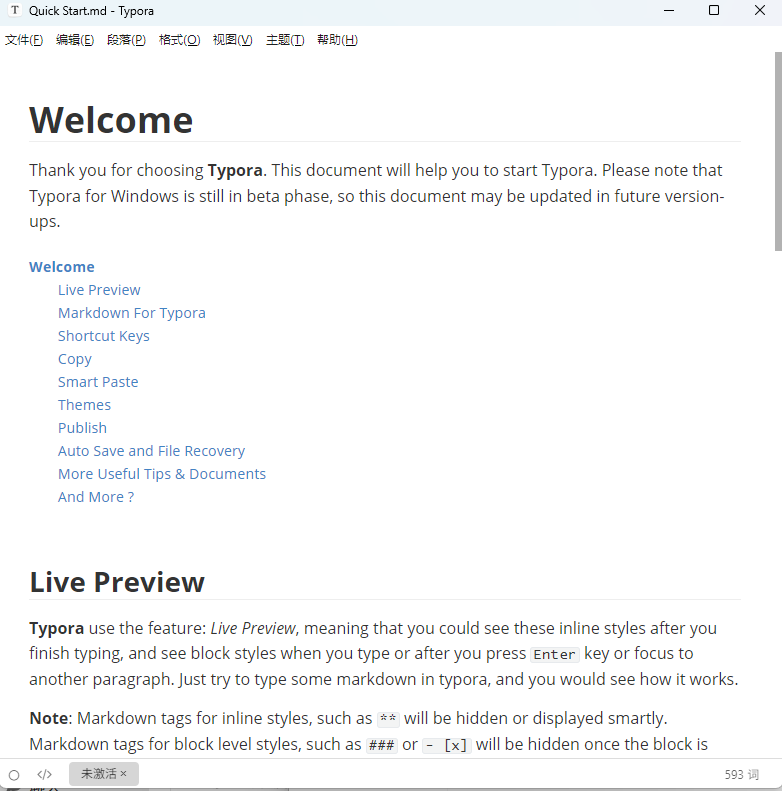
在 Obsidian 里,你可能还在纠结预览模式和编辑模式的切换,或者在忍受那些凌乱的 Markdown 标记。但在 Typora 里,这些都不存在。你敲下 ### 敲个空格,它瞬间就变成了标题;你粘贴一张图片,它立刻就优雅地排好版。这种“无缝”的感觉,是任何通过预览插件强行模拟的工具都给不了的。
它不是在模拟写作,它就是写作本身。
Typora 避坑与进阶配置
想要用爽 Typora,这几步配置是必须的:
主题选择:别盯着默认的那个 Github 主题了。去官网主题库搜一下「Vue」或者「Night」风格,那才是真正的颜值巅峰。
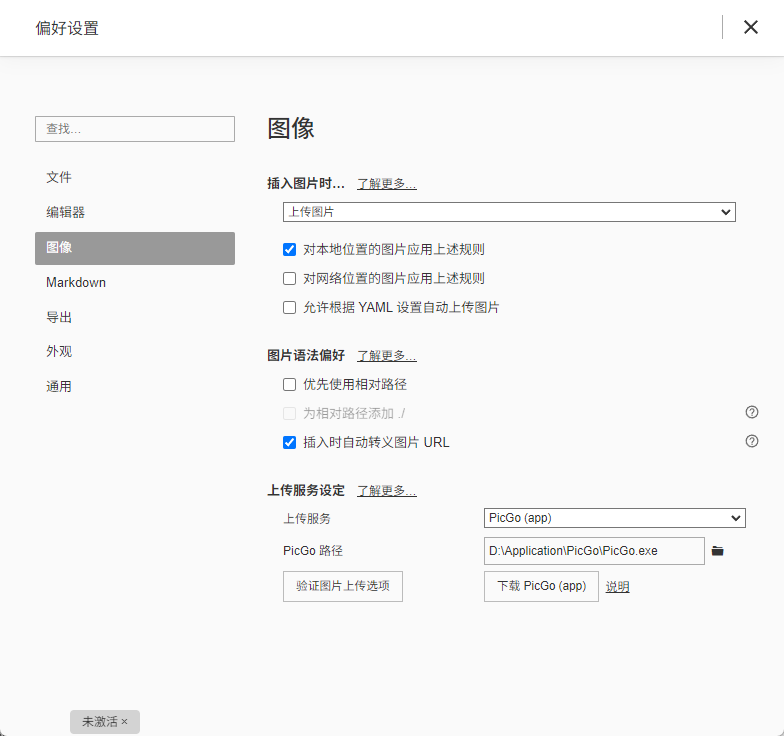
图床配置:这是 Typora 的唯一痛点。建议直接用 PicGo + 阿里云 OSS 或者 Github 仓库。配置好之后,你只需要
Ctrl+V,剩下的上传和链接转换,Typora 自动帮你搞定。Pandoc 集成:如果你需要导出 PDF 或者 Word,一定要装 Pandoc。它能让你的文档在导出后依然保持那种精致的排版感。
重点来了:如何“优雅”地无限期试用?
我知道,14.99 刀的价格对学生党或者偶尔写写东西的朋友来说,确实得纠结一下。既然是“终极指南”,我也帮大家搜罗了目前最稳的“邪修”方案。
注册表暴力重置
这是我目前最推荐的“白嫖”姿势。Typora 的试用期是记录在 Windows 注册表里的。只要我们写个简单的脚本,让它每次启动前都把那个日期刷新成“今天”,试用期就永远是第一天。
操作步骤:
打开注册表,输入计算机\HKEY_CURRENT_USER\Software\Typora
随意修改如下图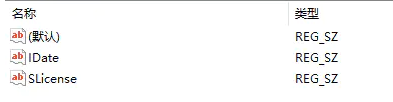
然后右键Typora
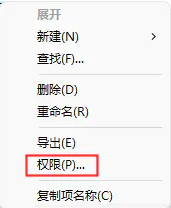
点权限 ,找到当前登录人和管理员,执行下图操作
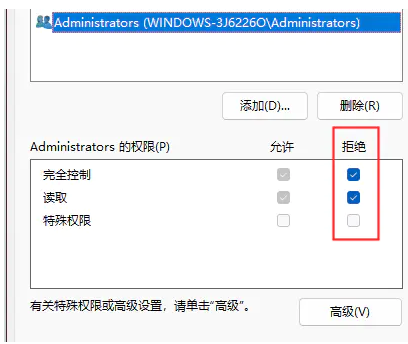
这样操作以后就成功了!
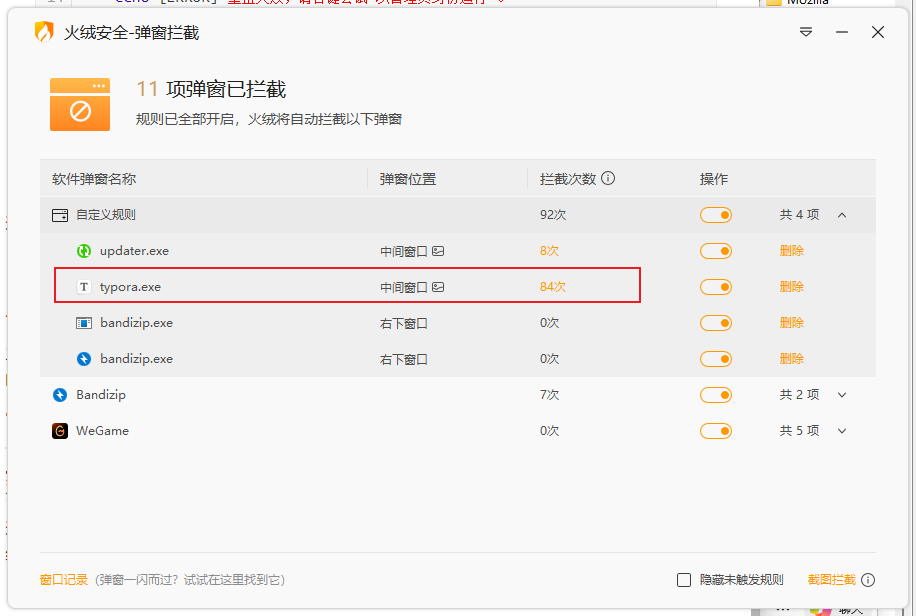
这样你可能每次打开会有一个试用弹窗,可以直接用火绒的广告拦截处理即可!
总结
工具从来不是重点,产出才是。如果你是一个纯粹的文字创作者,或者像我一样,受够了那些臃肿的“第二大脑”,那么 Typora 依然是你最好的归宿。
它不帮你思考,但它能让你更专注于思考。
 微信
微信- 支付宝


🎉 博客更新啦!
是不是觉得页面焕然一新?没错!为了更好的体验,我们更换了全新的主题。
旧主题年久失修 😥,而且过于花哨,所以选择了更简洁、更易用的新主题。希望大家喜欢!
我的个人站点已整合到顶部"我的站点"菜单中,欢迎访问体验!若存在无法访问的情况,可以及时反馈!✨

公众号