电脑重装新姿势: 一键切换
最近搞了台“云电脑”玩,就是那种按月付费的远程Windows桌面。本来想着挺好,但到手就傻眼了,预装的系统带了一堆用不上的软件,控制面板里想换个纯净版的系统?没门。
这种感觉特难受,就像买了个手机却不能自己选装App。我寻思着,既然我能远程登录,理论上就有办法把这系统给整个换掉。
在GitHub上瞎逛的时候,翻到了一个叫 bin456789/reinstall 的项目,扫了一眼介绍,感觉这东西就是为我这种情况量身定做的。它号称能把Linux刷成Windows,Windows刷成Linux,而且全过程只需要一条命令。
地址: https://img.529650.xyz/file/1753181602891_20250722185312203.png
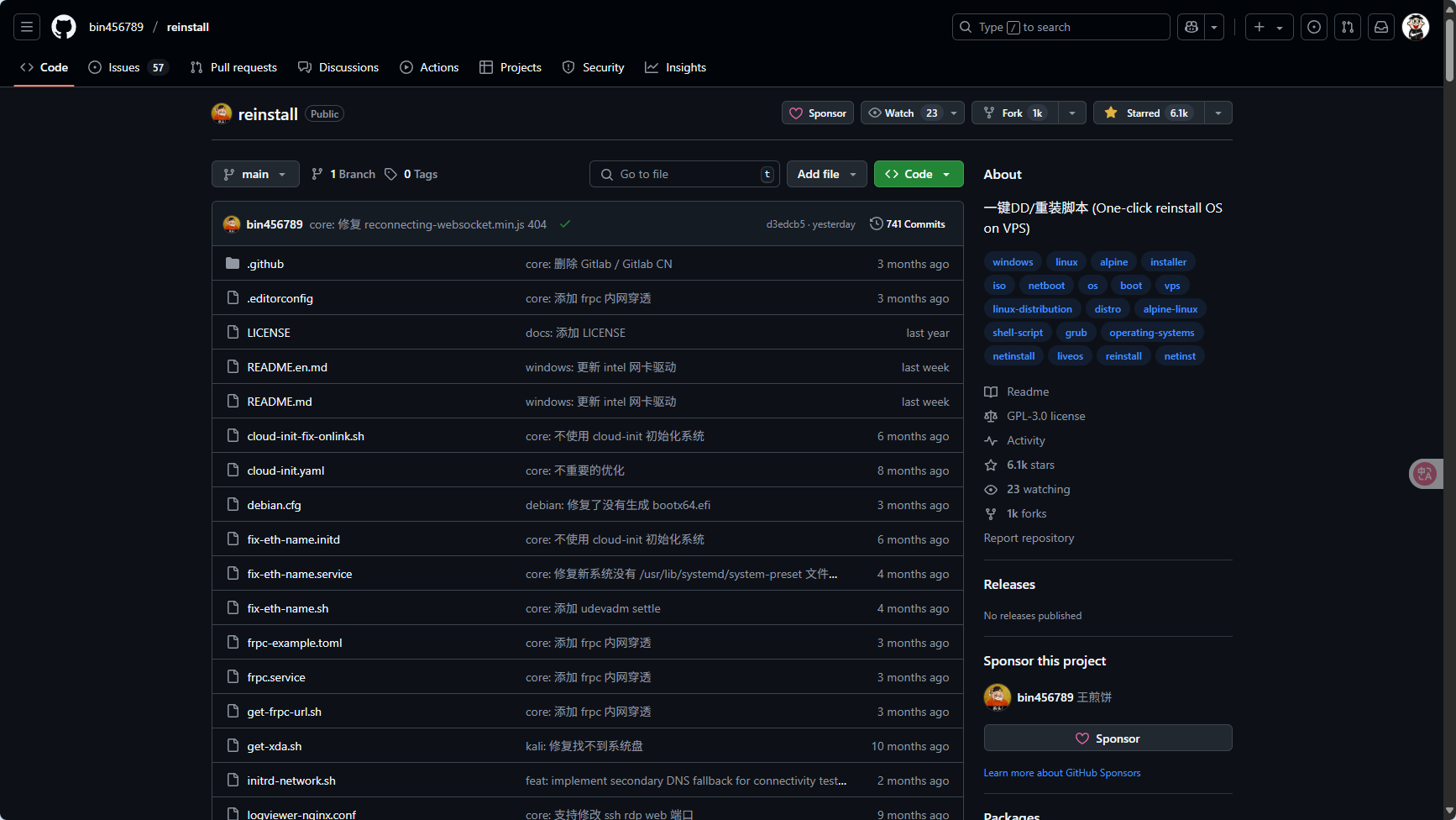
看着几千个星标,心想应该挺靠谱,就决定拿我的云电脑试试水。
这脚本牛在哪?
简单说几个让我眼前一亮的地方:
- 跨平台硬核重装:最强的就是能
Linux -> Windows和Windows -> Linux互换。大部分服务商的后台可没这功能。 - 网络配置全自动:远程重装最怕的就是配错IP、网关,导致机器直接“失联”。这脚本能自动识别网络环境,省去了手动配置的风险。
- 系统来源干净:它不是用那种来路不明的“一键包”,而是从官方源拉取系统镜像,心理上感觉踏实很多。
操作系统安装方法综合比较
有任何一种工具是万能的。选择哪种方法取决于您的具体场景、技术水平、可用资源和核心目标。下表对多种方法进行了综合比较,帮助您做出明智的决策。
| 方法 | 易用性 | 前提条件 | 典型用例 | 核心优势 | 核心局限性 |
|---|---|---|---|---|---|
reinstall 脚本 |
非常高 | 现有系统可启动,有 SSH/CMD 访问权限 | 远程 VPS/服务器更换或重装系统 | 极简操作,跨平台,无需物理接触,自动化程度高 | 无法在系统完全崩溃时使用 |
| 云平台工具 | 高 | 拥有云平台(如天翼云)账户和管理权限 | 在 DaaS/IaaS 平台上标准化和批量部署桌面/服务器 | 官方支持,稳定可靠,与平台生态集成度高 | 灵活性受限,通常无法安装平台不支持的系统 |
| 系统恢复分区 | 中等 | 系统可引导至恢复菜单(如 WinRE, GRUB) | 修复损坏的引导加载程序、系统文件或配置 | 速度快,不需外部介质,可保留用户数据 | 功能有限,无法解决严重的系统损坏或硬盘故障 |
| U 盘安装 | 中等 | 物理接触或远程操作权限,U 盘 | 本地电脑或数据中心服务器的全新安装/修复 | 最可靠、最通用的方法,不受现有系统状态影响 | 需要物理访问,操作步骤相对繁琐 |
| PXE 网络引导 | 低 | 专门的 DHCP/TFTP/文件服务器基础设施 | 企业数据中心大规模、自动化服务器部署 | 极致的自动化和扩展性,可实现零接触部署 | 设置和维护复杂,需要专业知识和基础设施投资 |
实战:在云电脑上操作的“求生指南”
普通的VPS服务器,用这个脚本很简单。但在“天翼云电脑”或“移动云电脑”这种高度托管的环境里,事情就没那么简单了。教程同样适用于自己的电脑或者服务器!操作方式类似!只是不需要frp穿透!
开工前最重要的事,没有之一:
在你敲下任何代码之前,先去云电脑服务商的管理后台,找到那个“重置系统”、“恢复出厂设置”或者类似功能的按钮。点一点,看一看,确保你知道怎么用它。
因为我们接下来的操作属于“非官方玩法”,一旦玩脱了,比如脚本执行失败、网络中断,你的云电脑很可能就变成一块无法连接的“砖头”。这时候,官方的重置功能,是你唯一的救命稻草。如果找不到这个功能,或者不确定怎么用,我劝你到此为止,别往下看了。
第二个挑战:网络
云电脑的网络通常藏在一个大内网里,防火墙策略非常严格。脚本在重装过程中,会开一个临时的SSH或者Web端口让你监控进度,但这个端口从公网是绝对访问不到的。
怎么办?用 frp 搭个桥。
frp 是一个内网穿透工具。简单说,就是找一台有公网IP的服务器(比如你自己的另一台VPS)当跳板,把云电脑的内部端口“映射”到这台公网服务器上。
frp官方教程: https://gofrp.org/zh-cn/docs/setup/
实战开始:frp 配合 reinstall 重装云电脑
假设我的云电脑是Windows,我想把它换成一个干净的Windows 11。我还需要一台有公网IP的Linux VPS。关于frp的详细介绍请查看官方文档!
1. 在你的公网VPS上(服务端 frps)
- 下载
frp,解压。 - 编辑
frps.ini文件,内容很简单,只需要一行:[common]
bind_port = 7000 - 启动服务端:
./frps -c ./frps.toml
2. 在你的云电脑上(客户端 frpc)
同样下载
frp,解压。编辑
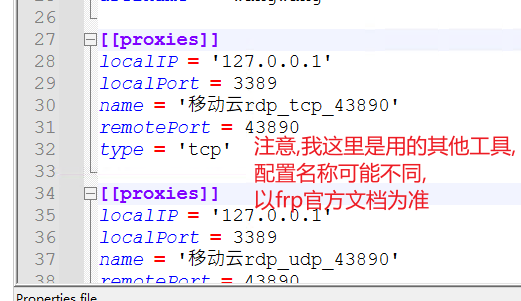
frpc.toml文件。这是关键,我们要把重装脚本将要用到的临时端口都转发出去。windows的远程桌面端口默认是3389!
3. 在云电脑上执行重装
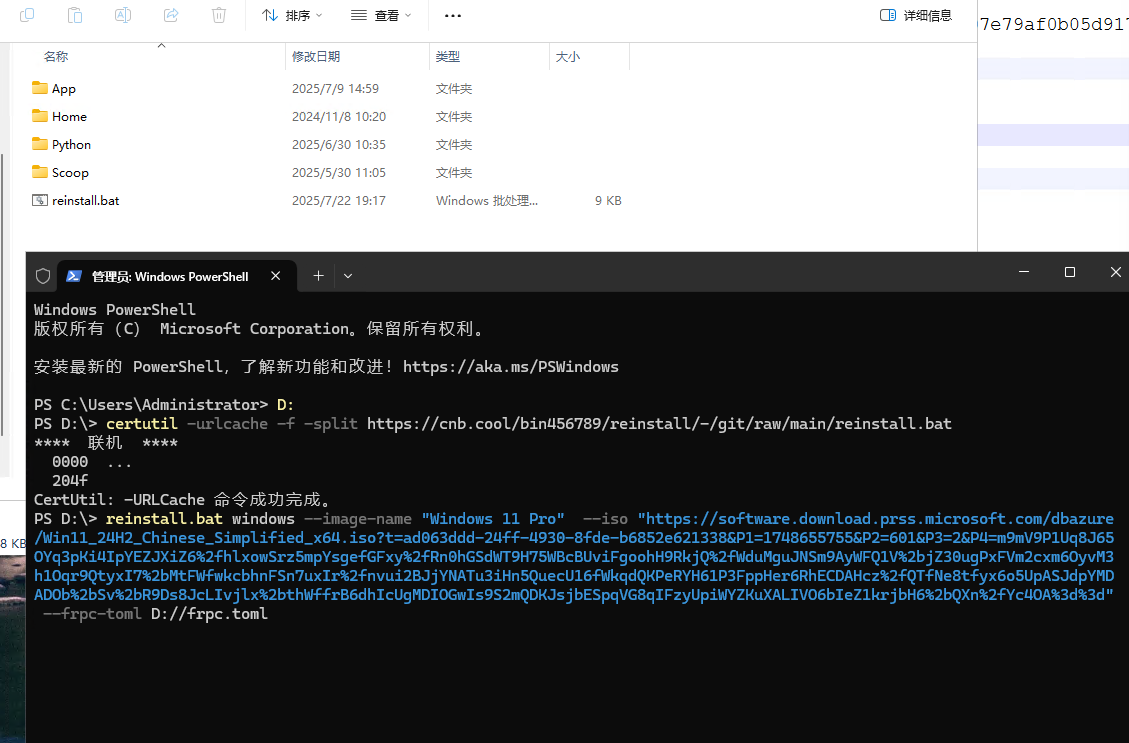
打开一个新的CMD窗口(必须是管理员权限)。
下载
reinstall.bat脚本。(请先关闭Windows Defender的实时保护功能。该功能会阻止certutil下载任何文件 )certutil -urlcache -f -split https://cnb.cool/bin456789/reinstall/-/git/raw/main/reinstall.bat
执行命令。注意:最后的指定了frp文件的路径,请自行修改对应的镜像,以及frp文件路径!
reinstall.bat windows --image-name "Windows 11 Pro" --iso "https://software.download.prss.microsoft.com/dbazure/Win11_24H2_Chinese_Simplified_x64.iso?t=ad063ddd-24ff-4930-8fde-b6852e621338&P1=1748655755&P2=601&P3=2&P4=m9mV9P1Uq8J65OYq3pKi4IpYEZJXiZ6%2fhlxowSrz5mpYsgefGFxy%2fRn0hGSdWT9H75WBcBUviFgoohH9RkjQ%2fWduMguJNSm9AyWFQ1V%2bjZ30ugPxFVm2cxm6OyvM3h1Oqr9QtyxI7%2bMtFWfwkcbhnFSn7uxIr%2fnvui2BJjYNATu3iHn5QuecU16fWkqdQKPeRYH61P3FppHer6RhECDAHcz%2fQTfNe8tfyx6o5UpASJdpYMDADOb%2bSv%2bR9Ds8JcLIvjlx%2bthWffrB6dhIcUgMDIOGwIs9S2mQDKJsjbESpqVG8qIFzyUpiWYZKuXALIVO6bIeZ1krjbH6%2bQXn%2fYc4OA%3d%3d" --frpc-toml D://frpc.toml
脚本跑起来后,你云电脑的远程桌面会断开,这是正常的。
3. 监控进度
整个过程大概需要20-40分钟,取决于网络和机器性能。完成后,你就可以用新的密码,通过电脑自带的远程桌面即可连接!
最后
总的来说,reinstall 脚本就像一把瑞士军刀,功能强大,能解决很多棘手问题。但它不是万能的,尤其是在云电脑这种受限环境下,更像是一项“黑魔法”,使用前必须想清楚后果!
对于大多数只想安稳使用云电脑的朋友,我还是建议优先使用官方工具。但如果你和我一样,就是喜欢那种突破限制、把机器完全掌控在自己手里的感觉,那这个脚本绝对值得一试。
- 微信
- 支付宝


🎉 博客更新啦!
是不是觉得页面焕然一新?没错!为了更好的体验,我们更换了全新的主题。
旧主题年久失修 😥,而且过于花哨,所以选择了更简洁、更易用的新主题。希望大家喜欢!
我的个人站点已整合到顶部"我的站点"菜单中,欢迎访问体验!若存在无法访问的情况,可以及时反馈!✨

公众号