从 Cursor 换到 Claude Code,我总结的这份保姆级上手指南
最近我自己的 Cursor 额度刚好用完,正巧赶上 Claude 的免费活动,就顺势切换到了 Claude Code。搭配上之前提过的 AI 中转服务,可以说是体验非常深入了,下面就给大家介绍一下我使用过程中遇到的一些问题,以及根据官方文档总结的一些经验! 欢迎大家留言交流! 另外我发现使用的问题,直接问Claude Code也能得到解决!
关于自建中转服务可以参考: https://mp.weixin.qq.com/s/ct30ZEikn3M2ZWEGgwcf7g .
准备工作:环境搭建
第一步:选择你的操作系统环境
Windows用户(推荐配置)
我的环境是 Windows + WSL2 + VSCode,说真的,安装过程我这里就不啰嗦了,官方文档写得比我清楚。WSL 的安装可以搜一下教程,一大堆。Claude Code 直接看官网就行,几条命令的事儿。
Claude Code官网安装教程: https://code.claude.com/docs/zh-CN/quickstart
至于Linux,macOS用户那就更简单了,直接安装Claude Code就可以开始使用了!
快速开始:第一个项目
创建你的第一个项目
让我们通过一个实际例子来熟悉Claude Code的使用。
创建项目目录
mkdir my-first-claude-project
cd my-first-claude-project
初始化Git(强烈推荐)
git init
git config user.name "你的名字"
git config user.email "你的邮箱"
为什么要用Git? 使用Git后,可以启用危险模式跳过权限确认,让Claude自动执行所有操作!
创建CLAUDE.md文件(项目配置)
touch CLAUDE.md
在CLAUDE.md中写入:
# 我的第一个Claude项目

## 项目描述
这是一个简单的待办事项Web应用

## 技术栈
- 前端:HTML + CSS + JavaScript
- 无需后端,使用localStorage存储数据

## 项目规则
- 保持代码简洁
- 添加适当的注释
- 所有功能必须有测试
启动Claude Code(自动模式)
# 普通模式(每次操作需要确认)
claude

# 自动模式(推荐,需要Git)
claude --dangerously-skip-permissions
你的第一个任务
在Claude Code终端中输入:创建一个简单的待办事项应用,要有添加、删除和标记完成的功能
观察Claude如何:
- 分析你的需求
- 创建文件结构
- 编写代码
- 自动测试
核心概念:理解Claude Code的工作方式
1. 三种工作模式
编辑模式(Edit Mode)- 默认
这是你最常用的模式,Claude可以:
- 创建、修改、删除文件
- 执行命令
- 运行测试
切换方式: 默认就是这个模式
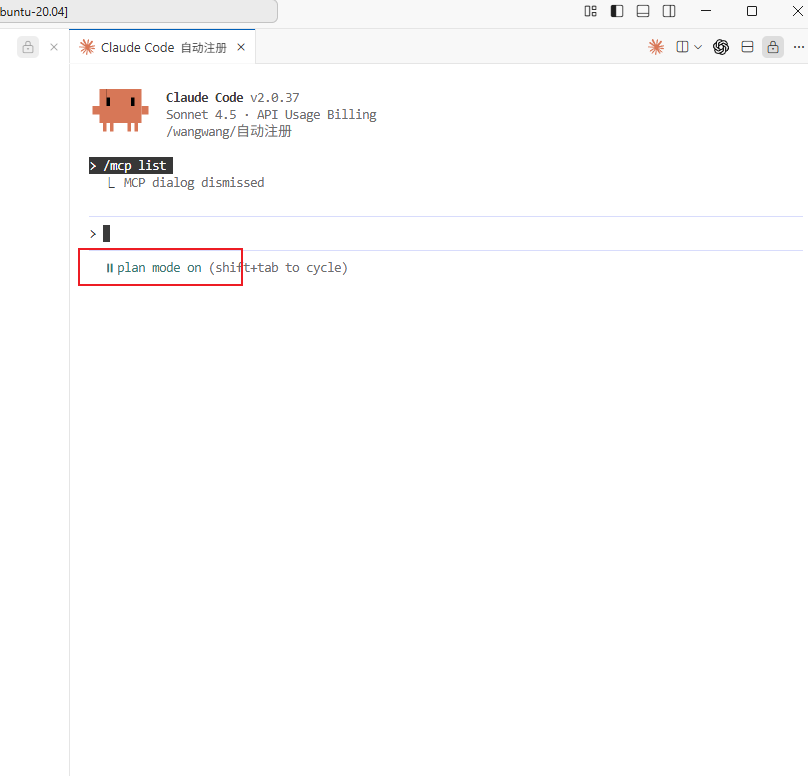
计划模式(Plan Mode)
在开始大型任务前使用,Claude会:
- 制定详细的实施计划
- 列出所有步骤
- 创建计划文档供参考
切换方式: 按 Shift+Tab
对话模式(Chat Mode)
纯对话,不执行任何操作,适合:
- 讨论架构设计
- 理解代码逻辑
- 获取建议
切换方式: 按 Shift+Tab 两次
2. CLAUDE.md
CLAUDE.md是Claude每次启动时自动读取的配置文件,就像是给Claude的”工作手册”。
基础模板:
# 项目名称 |
3. 检查点(Checkpoints)
检查点是Claude Code的杀手级功能,让你可以大胆尝试而不用担心搞砸项目。
使用场景:
- 在进行大型重构前
- 尝试实验性功能时
- 处理复杂的bug修复前
使用方法:
- 设置检查点:Claude会在重要操作前自动创建
- 回滚:如果出错,输入
/rewind立即回到上一个检查点
示例对话:
你: 帮我重构整个认证系统,使用JWT替代session |
实战技巧:提升10倍效率的方法
技巧1:测试驱动开发(TDD)工作流
这是使用Claude Code最重要的技巧,能让代码质量提升10倍!
正确的工作流程:
先计划,后编码
你: 我要添加一个用户注册功能。先给我一个详细计划,不要写代码。
Claude: [提供计划]
你: 计划看起来不错,继续
先测试,后实现
你: 现在先写测试用例,确保它们都失败
Claude: [创建测试文件,运行测试,显示失败]
你: 好,现在实现功能让测试通过,但不要修改测试
迭代到完美
你: 继续优化直到所有测试都是绿色的
Claude: [反复修改代码直到测试通过]
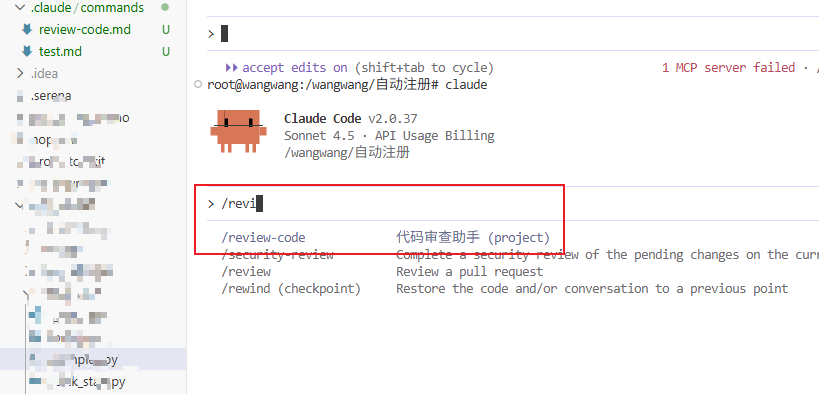
技巧2:自定义斜杠命令
通过自定义命令,可以让Claude变成你的定制化团队成员。
创建步骤:
创建命令目录:
mkdir -p .claude/commands
创建命令文件
.claude/commands/review-code.md:# 代码审查
对 $ARGUMENTS 指定的文件进行严格的代码审查:
1. 检查代码风格是否符合项目规范
2. 查找潜在的bug和安全问题
3. 评估性能问题
4. 检查是否有充分的注释
5. 验证是否有对应的测试
6. 给出改进建议并创建TODO列表使用命令(注意,需要重启Claude code):
review-code src/auth.py
常用自定义命令示例:
/project:fix-github-issue [issue编号]- 自动修复GitHub issue/project:optimize-performance [文件名]- 性能优化/project:add-tests [模块名]- 为模块添加测试/project:document [功能名]- 生成文档
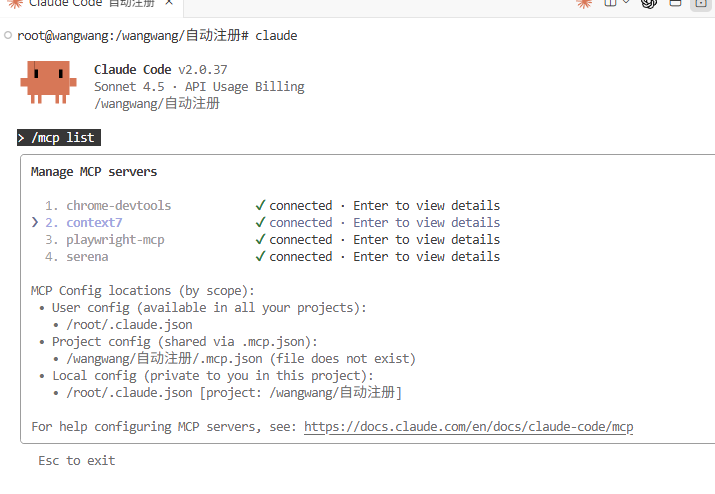
技巧3:MCP(Model Context Protocol)工具集成
MCP让Claude能够与外部工具交互,极大扩展了它的能力。很多人在VS Code中安装时会出现各种各样的问题,我这次是直接让Claude帮我安装的,大家也可以试试!
让Claude自动安装(推荐)
你: 帮我安装这些MCP工具:Context7,serena,chrome-devtools,playwright-mcp |
高级功能:成为Claude Code专家
1. 多文件并行编辑
Claude可以同时处理多个文件,充分利用这个能力:
你: 同时更新以下文件: |
2. 智能代码重构
利用Claude的模式识别能力进行大规模重构:
你: 找出项目中所有重复的代码模式并提取为通用函数 |
3. 自动化文档生成
你: 为src/目录下的所有模块生成JSDoc文档,并创建一个API文档网站 |
4. 性能分析与优化
你: 分析整个应用的性能瓶颈,给出优化建议并实施前3个最重要的优化 |
最佳实践:避免常见陷阱
DO - 推荐做法
始终使用版本控制
git init
git add .
git commit -m "Initial commit"
明确的指令
好: "创建一个REST API端点 /api/users,支持GET和POST,返回JSON格式"
差: "做个API"
增量式开发
第1步: 创建基础结构
第2步: 添加核心功能
第3步: 添加边缘情况处理
第4步: 优化性能
保持CLAUDE.md更新
- 记录新的约定
- 更新技术栈变化
- 添加常见问题的解决方案
定期创建检查点
你: 在开始重构前,请创建一个检查点
DON’T - 避免的做法
不要跳过测试
错误: "快速实现功能,不需要测试"
正确: "实现功能并编写相应的测试"
不要一次性改动太多
错误: "重写整个应用"
正确: "逐步重构,每次专注一个模块"
不要忽略错误处理
错误: "假设一切正常工作"
正确: "添加try-catch和错误边界"
不要硬编码配置
错误: 直接在代码中写死API密钥
正确: 使用环境变量或配置文件
故障排除:常见问题解答
问题1:Claude不执行命令,总是要求确认
解决方案:
- 确保项目有Git管理:
git init - 使用自动模式启动:
claude --dangerously-skip-permissions
问题2:Claude忘记了项目上下文
解决方案:
- 检查CLAUDE.md是否存在和更新
- 使用
@claude.md显式引用配置 - 在长对话中定期总结关键信息
问题3:MCP工具无法使用
解决方案:
# 重新安装MCP |
问题4:检查点回滚失败
解决方案:
- 确保没有未提交的Git更改
- 使用
/checkpoint list查看所有检查点 - 手动指定检查点:
/rewind [checkpoint-id]
问题5:API限制错误
解决方案:
- 检查API配额:访问 https://code.claude.com/usage
- 优化提示词,减少不必要的对话
- 使用任务分解减少单次请求的复杂度
问题6:代码执行错误
解决方案:
你: 上一个命令失败了,请分析错误并修复 |
总结
恭喜你!完成这份指南后,你已经掌握了Claude Code的所有核心功能。若你有什么更好的玩法,欢迎在留言给大家分享你的技巧!
 微信
微信- 支付宝


🎉 博客更新啦!
是不是觉得页面焕然一新?没错!为了更好的体验,我们更换了全新的主题。
旧主题年久失修 😥,而且过于花哨,所以选择了更简洁、更易用的新主题。希望大家喜欢!
我的个人站点已整合到顶部"我的站点"菜单中,欢迎访问体验!若存在无法访问的情况,可以及时反馈!✨

公众号