
5分钟把 Google 账号改成美区
最近很多人申请 Google One 学生会员,或者用反重力的时候,都会碰到”账号区域不对”或者”没有资格”的提示。
我之前也被这个问题卡了好久,试了好几种方法,要么要等审核,要么操作一堆最后还是失败。直到发现了这个方法——应该是目前最简单的了。
你需要准备什么
三样东西:
- 美国 IP
- 一张信用卡:Visa、Mastercard 都行
- 一个 Google 账号:新注册的,或者没绑过卡的老号
注意,已经绑过卡的账号不太好操作。如果你的老号绑过支付方式,建议直接注册个新号,省得折腾。
核心操作
整个流程就一句话:在 Google Play 的偏好设置里绑定信用卡,国家选美国。
就这么简单。下面是具体步骤。
第一步:确认当前地区
先看看你的账号现在是哪个区。
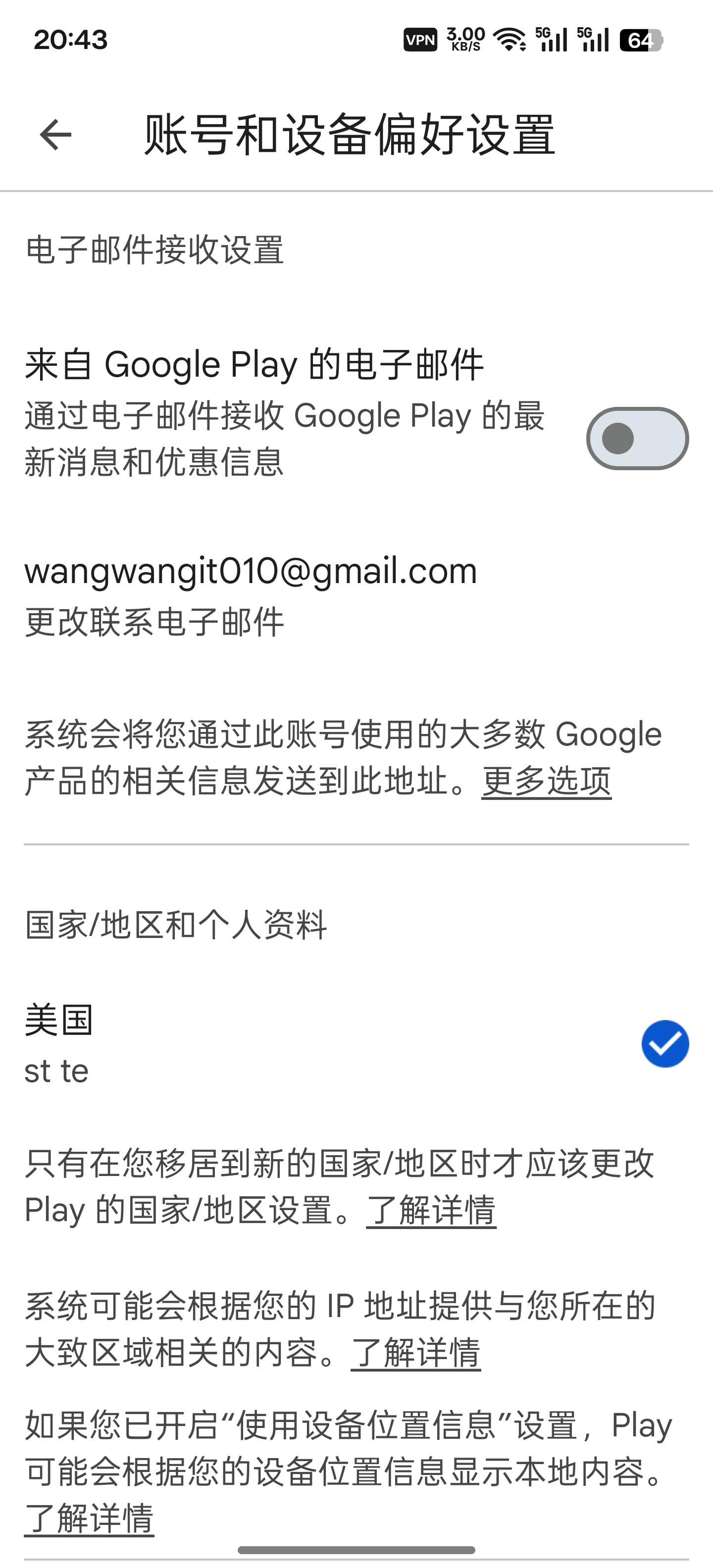
打开 Google Play 商店,点右上角头像 → 设置,就能看到当前的国家/地区。大概率是中国或者香港。
第二步:绑卡改区
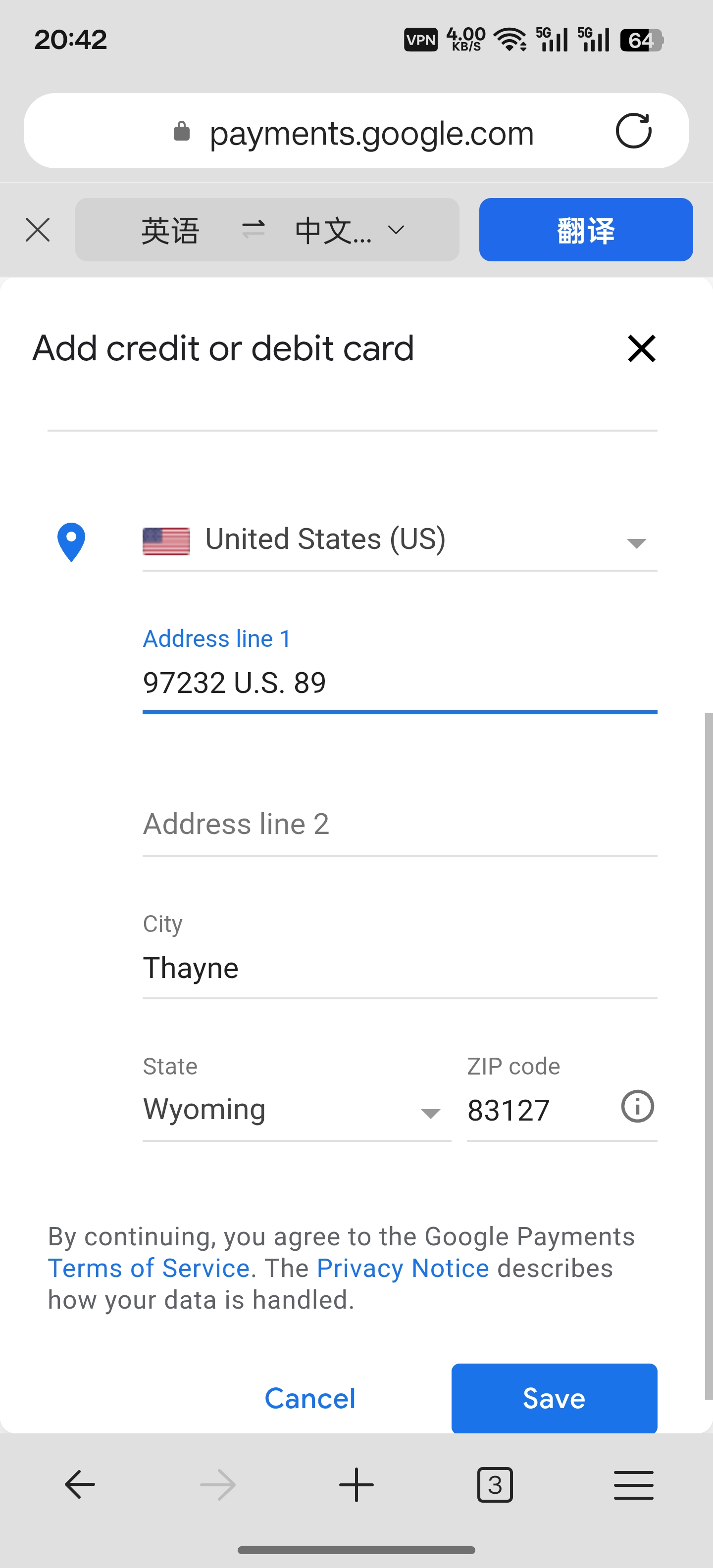
在 Google Play 商店里,点右上角头像 → 付款和订阅 → 付款方式 → 添加信用卡或借记卡。
重点来了:填写信用卡信息的时候,国家/地区选美国。
地址随便填一个美国地址就行。不知道填什么?用地址生成器,比如 meiguodizhi.com,生成一个。
第三步:搞定
填完点确认,卡绑定成功后,你的账号就自动变成美区了。
回到 Google Play 商店刷新一下,看底部或者设置里的国家/地区,显示”美国”就说明成功了。
APP 报错?换网页操作
有时候手机 APP 上会提示”出问题了”或者”无法添加付款方式”。
别慌,这种情况换电脑操作:
- 浏览器打开 pay.google.com
- 登录你的 Google 账号
- 在这里添加付款方式,国家选美国
网页版成功率高很多。我自己就是 APP 失败了两次,换网页一次就过了。
改完能干啥
美区账号能做的事情挺多:
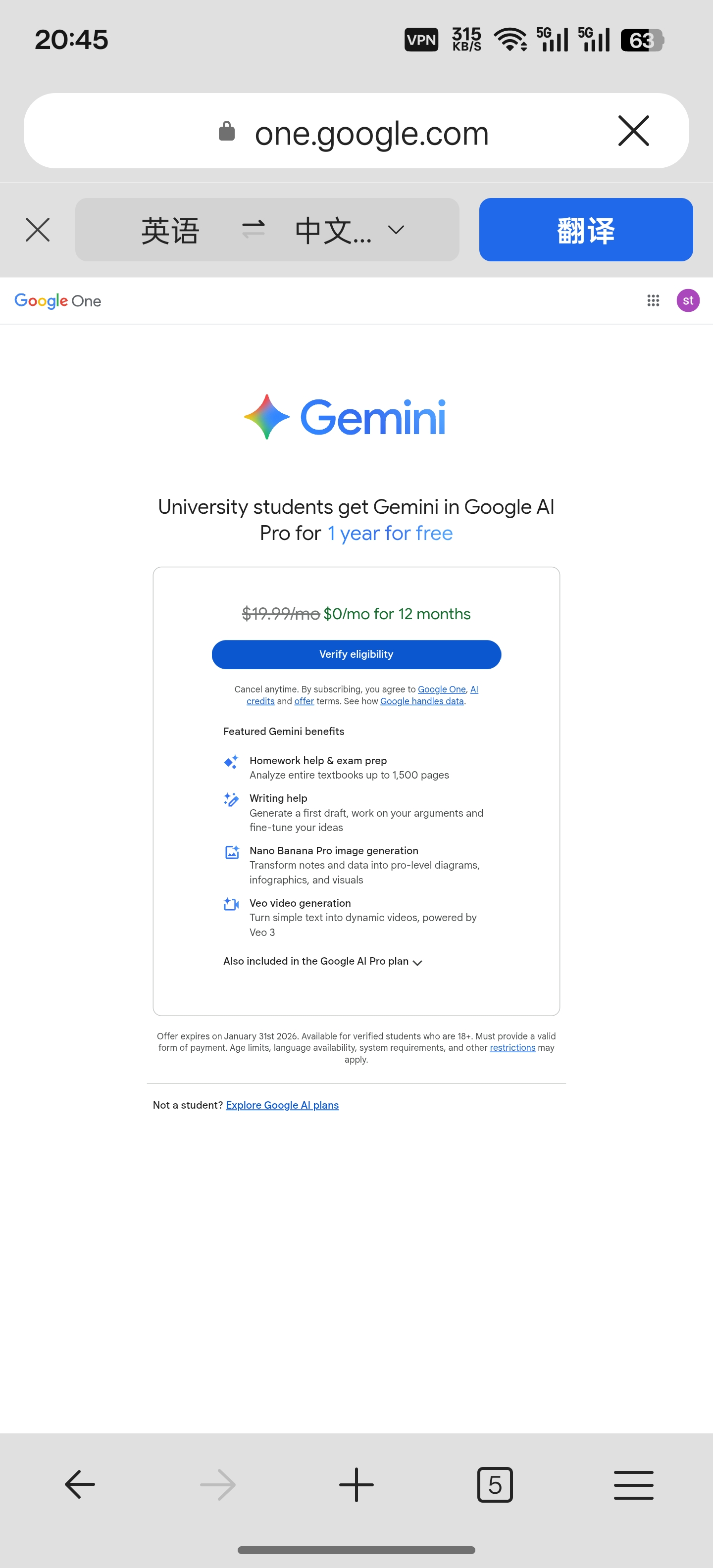
- 申请 Google One 学生会员:需要 .edu 邮箱验证学生身份,一年免费用 Gemini Pro
- 下载美区 APP:有些应用只在美区上架
- 用反重力:Claude Code 这类工具需要美区账号才能正常登录
如果你是为了用反重力,改完美区后一般就能登了。万一客户端还是有问题,可以试试 CLIProxyAPI 这个开源项目,直接授权就能用额度,不用死磕客户端。
备选方案
如果上面的方法不适合你(比如没有信用卡),还有两个备选。
方案一:官方申请表单
访问 policies.google.com/country-association-form,理由选”其他”,写一段话说自己要在美国工作,申请变更地区。
缺点是要等审核,快的话一两天,慢的话一周。
方案二:新建支付资料
访问 pay.google.com/gp/w/home/settings,点”国家/地区”旁边的编辑图标,新建一个美国资料。资料信息可以用地址生成器。
然后去 pay.google.com/gp/w/home/addressbook,把美国资料设为默认,其他地区的资料删掉。
这个方法主要改的是 Play 商店地区,和账号地区有点区别,但对于下载 APP 来说够用了。
一张信用卡,5 分钟,搞定。
 微信
微信- 支付宝








🎉 博客更新啦!
是不是觉得页面焕然一新?没错!为了更好的体验,我们更换了全新的主题。
旧主题年久失修 😥,而且过于花哨,所以选择了更简洁、更易用的新主题。希望大家喜欢!
我的个人站点已整合到顶部"我的站点"菜单中,欢迎访问体验!若存在无法访问的情况,可以及时反馈!✨

公众号